如何设置网易企业邮箱的可信设备白名单?
作者:author 发布时间:2026-01-12 21:48:20 访问量:515
如何设置网易企业邮箱的可信设备白名单?
网易企业邮箱的可信设备白名单通过 “安全设备” 功能实现,仅尊享版 / 信创版可用,核心是将设备标注为 “企业 / 个人设备” 并配置可用范围,仅白名单设备允许登录,未知设备需审批或禁止。以下是管理员端完整配置流程与成员端操作指南。
一、管理员端:可信设备白名单配置(核心操作)
1. 功能入口与前提
路径:登录企业邮箱管理后台 → 安全中心 → 安全设备
前提:成员需使用邮箱大师(官方客户端)登录,设备信息才会自动上报;桌面端需灵犀办公 V1.40+
2. 设备类型与白名单逻辑
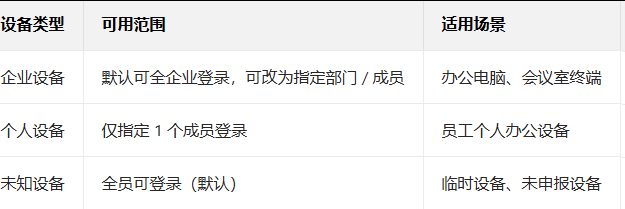
3. 3 种配置方法(按场景选择)
方法 1:批量标注已上报设备(常用)
进入 “安全设备” 页面,查看成员已登录的设备列表(含设备名称、系统、MAC / 设备 ID、最近登录人)
勾选目标设备,点击 “修改设备类型”,选择 “企业设备” 或 “个人设备”
企业设备:设置 “可用范围”(全企业 / 指定部门 / 成员);个人设备:选择绑定的成员账号
点击 “确定” 生效,设备加入白名单,仅范围内成员可登录
方法 2:手动添加未上报设备(新设备预配置)
点击 “添加设备”,填写:设备名称、系统(Windows/Mac/Linux/ 安卓 /iOS)、设备编码(桌面端填 MAC,移动端填设备 ID)、设备类型
配置可用范围(同方法 1),提交后设备直接加入白名单,成员登录时自动匹配
方法 3:开启设备申报 + 审批(适配临时设备)
在 “安全设备” 页面开启 “设备申报入口”,成员登录未知设备时会提示 “申报设备”
管理员在 “待审批设备” 中审核,通过后标注为 “企业 / 个人设备”,加入白名单;拒绝则禁止登录
4. 高级管控:未知设备禁止登录
在 “安全设备” 页面设置 “未知设备默认规则” 为 “禁止登录”
仅已标注为 “企业 / 个人设备” 的白名单设备可登录,彻底阻断非授权终端

二、成员端:设备申报与个人可信设备管理
登录邮箱大师(手机 / 桌面端),进入 “我 → 我的邮箱 → 设备管理”
点击 “申报设备”,选择设备类型(企业 / 个人),提交给管理员审批
审批通过后,设备自动加入白名单,下次登录无需重复验证
个人设备可在 “设备管理” 中查看绑定状态,支持 “取消授信”(从白名单移除)
三、关键配置要点与排查
设备编码准确性:桌面端填 MAC 地址(可在终端查询:Windows 用 ipconfig /all,Mac 用 ifconfig),移动端填系统生成的设备 ID(邮箱大师自动获取)
规则优先级:手动添加的设备规则 > 批量标注规则 > 未知设备默认规则
常见问题
设备未显示:确认成员使用邮箱大师登录,且桌面端版本≥V1.40
范围外成员仍可登录:检查 “可用范围” 是否正确,或设备类型是否误设为 “未知设备”
审批流程不生效:确认 “设备申报入口” 已开启,且未知设备规则设为 “需审批”
声明:本文由收集整理的《 如何设置网易企业邮箱的可信设备白名单?》,如转载请保留链接:http://www.mcexmail.com/news_in/5286
点赞 0 来源:木辰建站